Thursday, 24 January 2019


طرق تحويل النانو الى راوتر


يتميز جهاز (Nano Station) بتصميم مدمج ومضغوط للاستخدام الداخلي والخارجي .
سهل التركيب والتثبيت سواء على الحائط أو النافذة أو الأبراج وغيرها ومع تلك البساطة في الشكل والتصميم وقوة أداء عالية هذا بالإضافة الى تكلفته المنخفضة .
صندوق نانو ستيشن ذو أداء عال وتصميم فريد يجمع هوائيا" عالي الاستقبال مع جهاز بث (نقطة وصول access point) ونظام تشغيل (firmware) طور بكثير من الأبحاث والتجارب ليضمن النقل الواسع للبيانات والاستقرار والتحمل القوي .
يبلغ مدى تغطية الجهاز 15 كم (في اتجاه واحد) وبزاوية 120 درجة وتبلغ قوة ارساله 26 dBm كما ياتي مع الجهاز هوائي مدمج بقوة 10dBi .
مما تقدم سنقوم بشرح طرق برمجة النانو ستيشن لتحوله ليعمل كراوتر وهناك عدة طرق سنشرح ثلاثة منها وهي :-

اولا": بث خدمة الانترنت من خلال النانو كبديل للراوتر بعد الحصول على (User Name & Password) من مزود الخدمة اي بطريقة (PPPoE) كما هي في الراوتر

وثانيا": لتوسيع الشبكة المنزلية نقوم بربط النانو ستيشن مع احد منافذ (LAN) للراوتر الذي به خدمة الانترنت 

وثالثا": هذه الطريقة تفيد لاصحاب مزويدي خدمة الانترنت بعد حصولهم على (Public IP)

اذن سوف اقوم بشرح مصور عن كل طريقة على حده فالنبدأ:

اولا" : لكي يعمل النانو ستيشن كبديل للراوتر لابد من الدخول لإعداداته وتغيرها حيث يمكن عمل ذلك من خلال متابعة الصور التالية :


بعد وضع (IP) نقوم بغلق النوافذ التي تم فتحها وذلك بضغط على OK .. بعدها نضع (IP Address) الخاص بالنانو (192.168.1.20) في حقل العنوان للمتصفح ونضغط على ENTER في الكيبورد تنفتح النافذة الرئيسية للنانو نضبطها كما في النافذة ادناه :


ونضغط على Login لتفتح النافذة بها كل التبويبات والمنافذ


نذهب في البداية الامر الى تبويب SYSTEM ونقوم بضبط الاعدادات بحسب النافذة الظاهرة في ادناه


التغير الذي قمنا به الغاية منه هو حماية النانو من الهكر لان اليوزرنيم والباسبورد له تكون بسيطة ومعروفة للجميع وهي (ubnt) .
بعدها نذهب الى تويب ADVANCED ومنها نضبط الاعدادات كما يلي :


ملاحظة :- لحفظ اعدادات أي نافذة نقوم بعمل تغير بإعداداتها يجب الضغط على Change اولا" ثم Apply


نفتح بعدها تبويب Wireless ونضبط اعداداته حسب ما موضح في ادناه


بعد ضبط الاعدادات في اعلاه يكمن البحث عن الشبكة وربط معها بعد ادخال الباسبورد
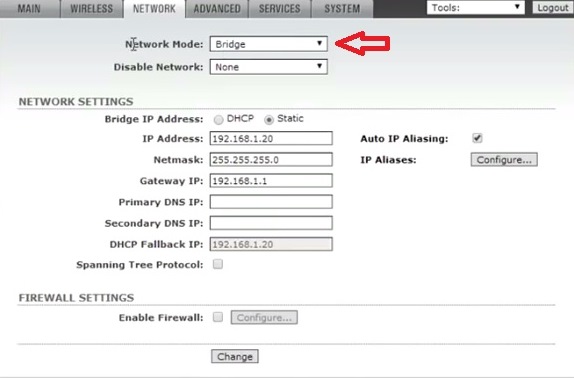
تبقى الفقرة الاخيرة وهي ضبط اعدادات الـ Network والتي تظهر عند بداية فتحها بشكل التالي:


بعد النقر على حقل Network Mode نختار Router فتظهر نافذة نقوم بضبطها كما موضح في النافذة ادناه


ونستمر في اعدادات القائمة


وبعد وضع اليوزرنيم والباسبورد نضغط على Change ثم Apply وبذلك نكون قد انهينا الاعدادات ونستطيع بعدها استلام وتصفح الانترنت بالنانو ستيشن بدلا" من الراوتر ...


ثانيا": توسيع الشبكة المنزلية من خلال ربط النانو ستيشن مع احد منافذ (LAN) للراوتر الذي به خدمة الانترنت

في هذه الطريقة تكون نافذة Wireless بنفس الاعدادات التي تم شرحها سابقا فقط التغير يكون في اعدادات النافذة Network حيث يتم ضبطها كما موضح في ادناه


بعدها نأخذ واير النانو ونضعه في احد منافذ الـ (LAN) للراوتر ليكون البث عن طريق كلاهما (الراوتر والنانو) ... الطريقة مجربة وتعمل 100%


ثالثا": هذه الطريقة تفيد اصحاب مزودي خدمة الانترنت بعد حصولهم على الايبي الرئيسي والــ (Public IP) .. حيث ان هناك عدة طرق لاستخدامهما معا ... عدد (Public IP) يعتمد على Netmask المجهزة فمثلا" اذا كانت 255.255.255.252 هنا يكون عدد الأبيات المجهزة (3) اما اذا كان Netmask مثلا" 255.255.255.248 فان عدد الابيات (7) اذن هذا يعني يمكن استغلال الابيات هذه مع الايبي الرئيسي لتوسيع الشبكة فمثلا نضع الايبي الرئيسي في راوتر او في حاسبة فيها بروندباند ونضع احد ايبيات (Public IP) في نانو سيشن بعد ببرمجته ليعمل كراوتر بعد ادخال كيبل خدمة الانترنت الرئيسي الى (HUB SWITCH) ومنه نأخذ الى الراوتر والنانو ستيشن 

بعدها نقوم بضبط نوافذ النانو كما يلي :-


وفي النهاية نضغط على Change ثم (Apply) لحفظ الاعدادات

وبهذا نكون قد انهينا شرح طرق تحويل النانو ستيشن الى راوتر ... نرجوا ان نكون قد وفقنا في الشرح


برمجة النانو ستيشن من خلال الراوتر


برمجة النانو ستيشن من خلال الراوتر:-يمكن الدخول الى النانو ستيشن ( او اي جهاز مرتبط ومتصل بمصدر تجهيز الانترنت (ISP)) وضبط اعداداته من خلال الراوتر دون استخدام اسلاك او( الحاجة الى ربط النانو ستيشن بالحاسبة واستخدام اسلاك (UTB) ) اذن كل ما عليك فعله هو الدخول الى اعدادات الراوتر وذلك عن طريق كتابة (IP Adress) الخاص بالراوتر في نافذة عنوان المتصفح لتفتح النافذة الرئيسية للراوتر نختار منها (Networt) ونتبع الخطوات الموضحة في الصورة وبتسلسل 


الــ (IP) الذي وضعناه في الحقل (3) هو افتراضي ويكون اما اصغر او اكبر من (IP) النانوستيشن والذي هو (192.168.1.20) كما معلوم ..
وبعد حفظ الصفحة اعلاه يمكن الدخول الى اعدادات النانو والتحكم به كيف نشاء عن طريق كتابة عنوان النانو في متصفح الحاسبة او النقال .

هنا لابد من التنويه الى انه بعد الانتهاء من عملية برمجة النانو وقضاء حاجتنا منه يجب الرجوع الى الاعدادات الـ (Default) لصفحة الــ (Network) في الـ (Router) لكي لا تحصل تضارب في الايبيات وتكون هناك مشكلة في الاتصال والصورة التالية توضح عملية ارجاع الاعدادات للراوتر

Nano Station Programing


طريقة ضبط اعدادات النانو ستيشن وربطه مع مزود الخدمة

· اولا نقوم بتثبيت النانو ستيشن باتجاه مركز مزود الخدمة الذي نريد ان نستلم منه الاشارة , نربط كيبل (UTB) بالنانو ومن الطرف الاخر نربطه بمحولة النانو ستيشن بفتحة (POE) والفتحة الثانية (LAN) تربط بالحاسبة

· ثانيا ننقر اكلك ايمن على (Network) اوعلى الدرج في الشريط السفلي ونختار (network and sharing center) ثـــم (change adapter setting) 


وبعدها نذهب الى الــ (local area network)نضغط علية كلك ايمن ونختار (properties)

ثم الى (internet protocol version4) ثم (properties) ونضغط (use the following ip address) ونقوم بادخال الايبي في حقل وكما موضح في النافذة ادناه


IP address: 192.168.1.254

ثم نضغط على (Tab) لا دخال (Sub Net Mask) 


Subnet mask:255.255.255.0 ثم نضغط على OK ونغلق الصفحة اعلاه


· ثالثا" نفتح المتصفح ونكتب في حقل العنوان ايبي النانوستيشن وهو 192.168.1.20 ثم نضغط على enter عندها يطلب اسم المستخدم وكلمة المرور (and password user name) والتي هي في الوضع الطبيعي ubnt لكلاهما كما في النافذة اعلاه
· بعدها تفتح واجهة بها قوائم منسدلة نختار منها (WIRELESS) ثم (Wireless Mode) نختار منها (Station) بعدها منESSID ننقر على Select لاختيار الشبكة التي نريد ان نشترك معها ولرؤية كل الشبكات نضغط على Scan .. وبعد اختيار اسم المركز الذي نريد الاشتراك معه نؤشر عليها ونختار Select هنا يجب التنويه الى ان الاشارة المستلمة تكون سالبة وكلما كانت اقل بالسالب تكون تكون افضل فمثلا" (- 40) هي اكثر جودة من(– 50) اذن كلما كانت الاشارة قليلة بالسالب يعني هذا ان التوجية جيد

في الصورة اعلاه ننقر على (Select) لاختيار الشبكة

وفي الصورة ادناه نختار الشبكة 


· بعدها نتقل الى نافذة (main) لمعرفة نوعية وقوة الاشارة بالألوان اذا كانت للنهاية يعني ان الاشارة قوية .


· بعدها نغلق اعدادات النانو ... ونرجع للايبيات التي وضعناها في Network في ونختار(obtain an IP address automatically) ثم OK

ونكون بذلك قد اكملنا اعدادات النانو ستيشن ونتسطيع الان الاستفادة من خدمة الانترنت اما من خلال الحاسبة وذلك بعمل (Broadband ) او بنقل كيبل (UTB) الخارج من (LAN) محولة النانو الى فتحة (WAN) بالراوتر

TP-Link Wireless Password Change
تستطيع بكل سهولة تغير لرقم السرى لشبكة الواى فاى الخاصة بك و التعديل على جميع الخصائص و الاعدادات الخاصة بالرواتر ، فاحيانا نحتاج الى تغير الباسورد للراوتر عندما نجد بطئ فى شبكة الانترنت و هو بسبب حصول الكثير من المستخدمين على الرقم السرى سواء بإرادتك أو عن طريق أختراق شبكة الواى فاى ، فيجب عليك فى هذة الحالة تغير باسورد الواى فاى لتجنب المشاكل المتكررة فى الانتنرنت و الحصول على كامل السرعة ، و للتعديل على إعدادات الرواتر سيكون عليك أتباع الخطوات التى سوف نقدمها لكم


قم بالدخول الى اعدادات الرواتر من خلال http://192.168.0.1 ستطلب الصفحة اسم المستحدم و الرقم السرى و لكى تقوم بإدخالهما كالاتى :-


ندخل الباسبورد (admin) ونضغط على Login ويجب الاخذ في الاعتبار ان اسباب فشل الدخول هو كتابة الاسم بالخطأ او ادخال مسافات سواء في اول الكلمة او في اخرها.
بعد الخطوة السابقة سيفتح لك اعدادات الرواتر ومن القائمة الجانبية ادخل الى(Wireless) ثم الى (Wireless Settings)


Wireless Network Name : هى أنشاء أسم الشبكة 

Region : أختيار المتطقة و باقى الاعدادات كما هى 

وضع علامة امام Enable Wireless Radio لتشغيل شبكة الواى فاى 

وضع علامة امام Enable SSID Broadcast لتشغيل الشبكة الجديدة 

قم بالضغط على Save لحفظ الاعدادات 

الان مع الخطوة الاخيرة و هى عمل الرقم السري لشبكة الواى فاى هو الدخول الى Wireless ثم الى Wireless Security .


خيار Disable security : لجعل شبكة الواى فاى مفتوحة بدون رقم سرى
خيار WPA/WPA2 : لعمل رقم سرى للواى فاى قم بادخال كلمات المرور فى Password و يفضل رموز و ارقام للوصول الى رقم سرى قوى ، و بعد الانتهاء قم بالضغط على مربع Save

طريقة ربط (DVR) بالأنترنت


Method of Connecting DVR To The Internet

سأقوم بشرح طريقة ربط (DVR) بالأنترنت وتعين (IP address) ثابت والغرض من تعين (IP) ثابت هو في حالة انقطاع الكهرباء عن الراوتر او اطفاءه لأي سبب يبقى (IP) ثابتا" بدون تغير وجعل الراوتر لا يعطي هذا (IP) لاي جهاز اخر مرتبط بالشبكة . . الحصول على (IP) ثابت بدون تغير مفيد جدا وذلك لكي نضعه في البرنامج الملحق مع كاميرات لمراقبة وجهاز (DVR) .

الخطوة الاولــــى لعملية ربط (DVR) بالأنترنت هــــي ربط كيبل نــــوع (UTB) بيــــن احـــد منافـــذ الراوتــــر ومنفذ (LAN) فـــي (DVR) كما في الصورة رقم (1) و(2)

صورة رقم1


صورة رقم2 

قبل الدخول الى ضبط اعدادات جهاز(DVR) والراوتر لابد من ذكر بان جهاز الـ (DVR) المستخدم 
هو من نوع (SAMSUNG) والراوتر من نوع (TP-LINK) والظاهران في الصورتان رقم (3)و(4)

صورة رقم3 


صورة رقم 4


بعد ربط (DVR) بشاشة العرض وتشغيله ندخل الى اعداداته من خلال النقر اكلك ايمن واختيار
من القائمة (System Setup) الظاهرة في الصورة رقم (5) 

صورة رقم 5

بعد الضغط على (System Setup) تفتح الصفحة التالية
صورة رقم 6
من خلال الصورة رقم (6) نختار منها (Network Setup) ليظهر الاتي :-
(IP Address) الظاهر في الصورة والذي نحصل عليه من الراوتر بشكل عشوائي
(MAC Address) وهو خاص بجهاز (DVR)
(Device Port) الذي يمكن من خلاله الدخول الى الكاميرات
(Device ID) الذي من خلاله يمكن مشاهدة الكاميرات عن بعد


كذلك يجب وضع علامة صح في حقل (DHCP) وضبط الاعدادات كما في الصورة اعلاه
صورة رقم 7
بعدها نختار (Service) في اقصى اليسار من القائمة نفسها قائمة (Network) وضبط اعدادات الصفحة كما في النافذة اعلاه 
بعد ذلك نقوم بفتح الراوتر لضبط اعداداته ولتثبيت (IP Address) ونتبع التعليمات الظاهرة في الصورة ادناه (صورة رقم 8)


صورة رقم 8


نضغط على (DHCP) ونختار (Address Reservation) لتظهر النافذة في الصورة رقم (8) ومنها نضغط على (Add New) لتظهر النافذه في الصورة رقم (9) في ادناه :
صورة رقم9


نضع (MAC Address ) الخاص بالــ (DVR) و ( Reservation IP Address) بعدها نحفظ الصفحة بختار (Save) كما في الصورة رقم (10)


صورة رقم 10


ثم يطلب منا عمل (Reboot) للراوتر ننتظر قليلا لحين اكتمال اعادة تشغيله ..
عندها تم اكتمال حجز (IP Address) خاص الى جهاز (DVR) والذي يمكن من خلال نسخ (IP) وضعه
في خانة عنوان المتصفح لمشاهدة الكاميرات على الشبكة المحلية فقط .


صورة رقم 11


ولمشاهدة الكاميرات من بعد وعن طريق مصدر انترنت ثاني يجب فتح بورت (Port) في الراوتر ولعمل ذلك نفتح القائمة الرئيسية
للراوتر مرة اخرى نذهب هذه المرة الى اختيار نافذة (Forwarding) ومنها نختار (Virtual Servers) حيث تظهر النافذة التالية :


صورة رقم 12

ضغط على (Add New) لتظهر النافذة التالية : 

الصورة رقم 13

هنا نضع رقم البورت (9101) الذي نريد ان فتحه والذي تم اخذه من الصورة رقم (6) والخاصة بإعدادات الــ (DVR) بعدها نضع
الــ (IP Address) وفي خانة البروتوكول نضع (All) ونضبط الاعدادات كما في الصورة رقم 13 اعلاه ونضغط على (Save) لتظهر الصورة ادناه :


صورة رقم 14


بعدها نضغط مرة ثانية على (Add New) لتظهر النافذة ادناه 

صورة رقم 15

في خانة (Service Port) نضع (8080) ونضع الــ (192.168.1.103) في خانة (IP Address)
وفي خانة (Protocol) نختار (TCP) بعدها نضغط على (Save) لتظهر النافذة ادناه :


صورة رقم 16

بعدها نذهب الى اختيار (DMZ) من قائمة الــ (Forwarding) لتظهر النافذة التالية :-

صورة رقم 17


نؤشر على (Enable) ونضع (IP) في حقل (DMZ Host IP Address) ونضغط على (Save) ... وبذلك تم الانتهاء من اعدادات الـ (DVR) والـ (Router) 

ولعرض الكاميرات عبر الانترنت ورؤيتها من اي مكان في العالم نقوم بتثبيت برنامج عرض الكاميرات الملحق مع (DVR)

وتثبيته على اجهزة الموبايل .. علما بان البرنامج المحلق مع جهاز (DVR) نوع (SAMSUNG) هو (NVSIP) يمكن

تحميله عن طريق (App Store) للايفون والـسوق (Play) للكلاكسي والصور ادناه توضح شكل البرنامج بعد تثبيته على الجهاز


صورة رقم 18


صورة رقم 19


بعد فتح البرنامج تظهر الصورة الرئيسية التالية :


صورة رقم 20


نختار من الصورة رقم (20) (Setting) لتظهر الصورة ادناه :
صورة رقم 21


من الصورة اعلاه نختار (Connection Mode) لتفتح النافذة ادناه نحدد (IP/DNS) 
ونقوم بضبط الاعدادات كما في الصورة ادناه :

صورة رقم 22


بعدها نختار (Device) ونضبط الاعدادات كما في الصورة ادناه:
صورة رقم 23


نعود للصورة رقم (21) لنختار (Device) فتظهر الصورة في ادناه نقوم بضبط الاعدادات وكما موضح في الصورة :


ايضا نرجع للصورة رقم (21) لنختار (Channel) فتظهر الصورة في ادناه نقوم بضبط الاعدادات وكما موضح في الصورة :


صورة رقم 25


وبهذا تم اكمال اعدادات البرنامج ويمكن مشاهدة الكاميرات من بعد وعن طريق الانترنت


الشبكات

ان الشبكات لها انواع عديدة ومتعددة واقسام مختلفة ايضا ولكنها في العموم تنقسم الي :-

1- الشبكلت السلكية:

ويطلق عليها هذا الاسم لانها تستخدم الاسلاك للاتصال بين الاجهزة المراد ربطها مع بعضها داخل شبكة واحدة وهذا النوع من الشبكات يطلق عليها ايضا بالشبكات المحلية لانها تكون متواجدة في اماكن قريبة من بعضها ,لذلك يعاني من القصور وذلك اذا اردنا شبكة ذات نطاق الواسع فأننا نلجأ الى النوع الثاني.

2- الشبكات اللاسلكية:

هذا النوع وجد ليحل مشكلة الشبكات السلكية لان الأسلاك توفر خيارات فعالة لتبادل البيانات و الموارد عبر الشبكات ، و لكن الأسلاك كوسط إرسال لا يخلو من العيوب يعتبر العيب الأساسي للأسلاك هو عدم مرونتها ، فإن الأسلاك إذا مدت و ركبت يصبح من الصعب نسبيا إعادة تركيبها في مكان آخر دون بذل جهد ومضايقة للمستخدمين ، كما أنها لا توفر اتصالا للمستخدمين كثيري التنقل بدأت الشبكات المحلية اللاسلكية Wireless LAN تشكل خيارا فعالا للتشبيك في الآونة الأخيرة ، و السبب في ذلك يتلخص في : 

1- التطورات المتلاحقة في التقنيات و المنتجات اللاسلكية.


2- الإنخفاض المتواصل في الأسعار ، نظرا للتنافس المتزايد بين المصنعين.
3- الطلب المتزايد على هذه الشبكات بسبب الحرية الكبيرة التي توفرها للمستخدمين في التنقل دون أن يؤثر ذلك على عملهم.


يمكن تشبيه الشبكات اللاسلكية بشبكات الهاتف المحمول فالمستخدم يستطيع التنقل الى أي مكان يحلو له و يبقى مع ذلك متصلا بشبكته ما دام يقع في المدى الذي تغطيه الشبكة قد يكون مصطلح لاسلكي مضلل نوعا ما فأغلب الشبكات لا تكون لاسلكية تماما ، ففي أغلب الأحيان تكون هذه الشبكات عبارة عن خليط من الأجهزة الموصلة بأسلاك و أجهزة أخرى موصلة لاسلكيا، هذا النوع من الشبكات يطلق عليها شبكات هجينة Hybrid.

تستطيع المكونات اللاسلكية أداء المهام التالية:

1- توفير اتصالات مؤقتة لشبكات سلكية في حال فشل هذه الأسلاك بتوفير الإتصال المطلوب لأي سبب كان.

2- المساعدة في عمل نسخة احتياطية من البيانات على شبكة سلكية الى جهاز متصل لاسلكيا.

3- توفير درجة من الحرية في التنقل لبعض المستخدمين في شبكة سلكية.

تعتبر الشبكات اللاسلكية مفيدة في الحالات التالية:


1- توفير إتصالات في الأماكن المزدحمة.

2- توفير إتصالات للمستخدمين كثيري التنقل.

3- بناء شبكات في الأماكن المعزولة التي يصعب توصيلها بأسلاك.

محطة العمل اللاسلكية تبدو و تعمل بشكل مشابه للمحطات السلكية والإختلاف الوحيد يتمثل في وسط الإرسال المستخدم كل جهاز في الشبكات اللاسلكية يحتوي على بطاقة شبكة لاسلكية مع مرسل مستقبل Transceiver لاسلكي يقوم Transceiver بإذاعة و استقبال الإشارات من و إلى أجهزة الكمبيوتر المحيطة به أما في الشبكات الهجينة فإنTransceiver يسمح للأجهزة اللاسلكية بالإتصال مع الأجهزة المكونة للشبكة السلكية

هناك ثلاث تقنيات أساسية تستخدم في إرسال البيانات في الشبكات اللاسلكية المحلية:

1- موجات الراديو أحادية التردد single-frequency radio و تسمى أحيانا موجات الراديو عالية التردد ضيقة النطاق Narrow-Band High-Frequency Radio.

2- موجات راديو الطيف الإنتشاري spread-spectrum radio.

3- موجات الأشعة تحت الحمراء infrared.

يعمل الإتصال الراديوي في شبكات الكمبيوتر بشكل مشابه لما هو عليه في شبكات الإذاعة ، فالجهاز المرسل يقوم بإرسال إشاراته باستخدام تردد معين و يقوم الجهاز المستقبل بضبط تردده ليتوافق مع تردد الجهاز المرسل لكي يتمكن من استقبال الإشارات , الإختلاف الوحيد بين شبكات الكمبيوتر الراديوية و شبكات الإذاعة هو أن الشبكات الراديوية تقوم بإرسال البيانات و ليس الرسائل الصوتية كما في شبكات الإذاعة يعمل Transceiver أحادي التردد كما يظهر من اسمه باستخدام تردد واحد فقط تستطيع أنظمة الراديو أحادي التردد single-frequency radio العمل باستخدام أي تردد ينتمي الى مدى الترددات الراديوية Radio Frequency (RF) Range، و بشكل عام تستخدم شبكات الكمبيوتر المدى العالي من طيف الترددات الراديوية و التي تقاس بالجيجاهيرتز GHz(10^9 Hz) ، وذلك لأنها توفر معدلات إرسال أعلى للبيانات بشكل عام فإن أنظمة الإرسال الراديوي سهلة التركيب و الإعداد ، و لكن استخدام أنظمة عالية الطاقة لتغطية مساحات كبيرة يعتبر أكثر تعقيدا لأنها تستخدم أجهزة عالية الجهد و تحتاج الى صيانة مستمرة و أيدي عاملة ذات خبرة في هذا المجال 

الإعداد السيئ لأجهزة التردد الأحادي قد يؤدي الى:

1- إشارات مزيفة.


2- إستخدام ضعيف لقوة الإرسال.

3- معدلات إرسال بيانات منخفض.

يعتمد التوهين في الإشارات الراديوية على تردد و قوة الإشارة المرسلة، فكلما ارتفع التردد و قوة الإشارة كلما أصبح التوهين أضعف , و حيث أن أجهزة الراديو ذات التردد الأحادي رخيصة الثمن تعمل باستخدام تردد منخفض وقوة محدودة فإنها عادة تعاني من معدلات توهين عالية، ولهذا فإنها لا تستطيع تغطية مساحة كبيرة ولا تستطيع المرور خلال الأجسام الكثيفة و المصمتة , وبشكل عام تعتبر أجهزة الراديو أحادي التردد أقل تكلفة من غيرها من الوسائط اللاسلكية و تعمل بترددات أكثر انخفاضا و لا تتجاوز قوة الإشارة أكثر من وات واحد حيث تتراوح سرعة نقل البيانات في الشبكات الراديوية أحادية التردد بين 1 ميجابت في الثانية و 10 ميجابت في الثانية كذلك تعتبر إشارات الراديو أحادي التردد عرضة للتداخل الكهرومغناطيسي وخاصة في مدى التردد المنخفض و الذي يتداخل مع موجات أجهزة المستهلكين مثل أجهزة فتح أبواب مرآب السيارات .. إعتراض الإشارات و التجسس عليها في هذه الأنظمة أمر غاية في السهولة إذا عرف تردد الإرسال .


أما شبكات راديو الطيف الإنتشاري أو متعدد التردد spread-spectrum radio فهي تعتبر التقنية الأكثر استخداما في الشبكات اللاسلكية، وقد طورت هذه التقنية أول مرة من قبل الجيش الأمريكي خلال الحرب العالمية الثانية لمنع عمليات التجسس على الإرسال الراديوي تستخدم شبكات راديو الطيف الإنتشاري عدة ترددات معا لنقل الإشارة مما يقلل من المشاكل المتعلقة بالإرسال أحادي التردد

هناك تقنيتان أساسيتان تستخدمان في شبكات راديو الطيف الإنتشاري هما:

1- التتابع المباشر Direct Sequence Modulation.

2- القفزات الترددية Frequency Hopping.

تعتبر تقنية التتابع المباشر أكثر استخداما من التقنية الأخرى, تقوم تقنية التتابع المباشر بإرسال بياناتها المشفرة عبر مجموعة من ترددات الراديو في نفس الوقت و تقوم أيضا بإضافة بتات من البيانات المزورة التي ليس لها أي فائدة سوى تضليل الأجهزة المستقبلة غير المرخص لها باستقبال هذه البيانات ، يطلق على هذه البتات المزورة اسم chips , يعرف الجهاز المرخص له بالإستقبال مسبقا الترددات التي ستحتوي على بيانات صالحة فيقوم بجمع هذه البيانات و استبعاد الإشارات غير الصالحة

أما في تقنية القفزات الترددية Frequency Hopping فإن الإشارات تنتقل بسرعة من تردد الى آخر ، و يكون هناك تفاهم مسبق بين الجهاز المرسل والجهاز المستقبل على استخدام نموذج معين في تنظيم القفزات بين الترددات المختلفة و الفترات الزمنية التي تفصل بين كل قفزة و أخرى, يتبع كل مصنع أو منتج نموذجه الخاص في الخوارزمية المتبعة في القفزات الترددية التي يستخدمها الجهازين المرسل و المستقبل كما تعتبر سعة نطاق البث في تقنية القفزات الترددية أكبر منها في تقنية التتابع المباشر و ذلك نتيجة لأن كل الترددات في النطاق تكون متاحة للإستخدام من قبل تقنية القفزات الترددية بعكس تقنية التتابع المباشر التي تستخدم مجموعة من الترددات و لكن ليس كلها

تعتبر أنظمة الطيف الإنتشاري معتدلة التكلفة نسبيا و ذلك وفقا للأجهزة المستخدمة التي تتراوح سرعة نقل البيانات في هذا النظام ما بين 2 و 6 ميجابت في الثانية و لكن مع استخدام طاقة أكبر و نطاق أعلى من التردد من الممكن الحصول على سرعات أكبر بكثير ولكن نظرا لإستخدام طاقة منخفضة للإرسال في الشبكات متواضعة التكاليف فإنها تكون عرضة للتوهين، أما بالنسبة للتداخل الكهرومغناطيسي فنلاحظ أن نظام راديو الطيف الإنتشاري يعتبر أكثر مناعة ضد هذا التداخل من الأنظمة الأخرى ، وممكن توضيح ذلك بأن الإشارات يتم بثها عبر ترددات مختلفة وبالتالي فإن أي تداخل قد يتم مع أحد هذه الترددات دون غيرها مما لا يؤثر على الإشارة ككل و التي تكون موزعة على ترددات مختلفة مع ملاحظة أنه مع زيادة معدل نقل البيانات عبر الترددات المختلفة يزداد معدل التداخل نظرا لزيادة معدل استخدام الترددات المعرضة للتداخل في وقت معين اعتراض إشارات راديو الطيف الإنتشاري ممكن ولكن التجسس على هذه الإشارات شبه مستحيل وخاصة أن المتجسس لايعرف الترددات المختلفة المستخدمة في الإرسال ولايعرف التفريق بين البيانات الصالحة أو الطالحة

تستخدم بعض الشبكات اللاسلكية الضوء لنقل البيانات و هي نوعان:


1- شبكات الأشعة تحت الحمراء.

2- شبكات الليزر و هي توفر سرعات عالية جدا لكن تكلفتها مرتفعة جدا أيضا.

ترسل البيانات باستخدام ديود باعث للضوء ((Light Emitting Diode (LED) أو ديود قاذف لليزر Injection Laser Diode (ILD))) .

إشارات الأشعة تحت الحمراء لا تستطيع اختراق الجدران أو الأجسام الصلبة كما أنها تضعف إذا تعرضت لإضاءة شديدة إذا انعكست إشارات الأشعة تحت الحمراء عن الجدران فإنها تخسر نصف طاقتها مع كل انعكاس ، و نظرا لمداها و ثباتها المحدود فإنها تستخدم عادة في الشبكات المحلية الصغيرة يتراوح المدى الترددي الذي تعمل فيه الأشعة تحت الحمراء ما بين 100 جيجاهرتز و 300 تيراهرتز , نظريا تستطيع الأشعة تحت الحمراء توفير سرعات إرسال عالية و لكن عمليا فإن السرعة الفعلية التي تستطيع أجهزة الإرسال بالأشعة تحت الحمراء أقل من ذلك بكثير تعتمد تكلفة أجهزة الأشعة تحت الحمراء على المواد المستخدمة في تنقية و ترشيح الأشعة الضوئية

تستخدم شبكات الإرسال باستخدام الأشعة تحت الحمراء تقنيتان هما:

1- نقطة الى نقطة Point to Point.

2- إرسال منتشر أو إذاعي Broadcast.

3- الإرسال العاكس Reflective.

تتطلب تقنية نقطة الى نقطة خطا مباشرا يسمح لكل من الجهاز المرسل و المستقبل رؤية أحدهما الآخر لهذا يتم تصويبهما بدقة ليواجه كل منهما الآخر ، فإذا لم يتوفر خط مباشر بين الجهازين فسيفشل الإتصال ومثال على هذه التقنية هو جهاز التحكم بالتلفاز(Remote Control) ونظرا للحاجة الى التصويب الدقيق للأجهزة فإن تركيب هذه الأنظمة فيه صعوبة , تتراوح سرعة نقل البيانات باستخدام هذه التقنية بين بضع كيلوبتات في الثانية وقد تصل الى 16 ميجابت في الثانية على مدى كيلومتر واحد ويعتمد مقدار التوهين في إشارات الأشعة تحت الحمراء على كثافة ووضوح الأشعة المنبعثة كما يعتمد على الظروف المناخية و العقبات في طريق الأشعة، و كلما كانت الأشعة مصوبة بشكل أدق كلما قل مستوى التوهين كما أنه يصبح من الصعب اعتراض الأشعة أو التجسس عليها

أما تقنية الإرسال المنتشر فإن الأشعة يتم نشرها على مساحة واسعة و يطلق على شبكات الإرسال المنتشر أحيانا شبكات الأشعة تحت الحمراء المبعثرة Scatter Infrared Networks
واحدا يستطيع الإتصال مع أكثر من جهاز في وقت واحد و هذا الأمر يعتبر ميزة من ناحية و عيب من ناحية أخرى حيث أنه يسمح لإعتراض الإشارة والتجسس عليها و نجد أن سرعة نقل البيانات في هذه التقنية أقل منها في التقنية السابقة فهي لا تتجاوز 1 ميجابت في الثانية و مرشحة للزيادة في المستقبل، ولكن في المقابل فإن إعدادها أسرع و أسهل و أكثر مرونة، و هي أيضا تتأثر سلبا بالضوء المباشر و بالعوامل الجوية، و لا يتجاوز المدى الذي تغطيه هذه التقنية إذا كانت طاقتها ضعيفة بضع عشرات من الأمتار


أما النوع الثالث و هو العاكس Reflective فهو عبارة عن دمج للنوعين السابقين ، و فيه يقوم كل جهاز بالإرسال نحو نقطة معينة و في هذه النقطة يوجد Transceiver يقوم بإعادة أرسال الإشارة الى الجهاز المطلوب

طريقة التوجية والربط بين اجهزة الm5 بشكل سليم

طريقة التوجية والربط بين اجهزة الm5 بشكل سليم تتطلب منا مراعاة مجموعة من القواعد الاساسية فكيف يتم ذلك ؟

المعلوم لنا كأصحاب شبكات اننا دائما مانسعى الى البحث عن التغطية التي تتميز بثبات ومن المعروف لنا ان التغطية تتحكم بها مجموعة عوامل :


موقع الجهاز الرئيسي – الاكسس بوينت:

ينبغي ان يوضع جهاز التوجية الرئيسي والذي من المفترض ان تم برمجتة واعدادة مسبقا كجهاز اكسس بوينت ( مرسل إشارة ) في مكان مرتفع ( لايقصد بالارتفاع هنا مكان شاهق)

بحيث اي محطة فرعية سنقوم بالربط عليها يمكن لها ان تشاهدة
طبيعة ونوعية الجهاز الرئيسي :

البعض يتحدث عن قدرات وامكانيات الجهاز بحسب تجربتة وخبرته بهذا المجال وهذي شي لاخلاف فيه

ولاكن ما يجهله الكثيرين ان الاجهزة تصمم بحسب طبيعه عملها:

فمثلا جهاز النانوستيشنm5 يمكنه ارسال اشارة حقيقية الى مسافة قد تصل 2 كيلو

بينما جهاز النانوبيم او بوربيمm5 والذي يصل معدل الاشارة المرسل لهم الى 7 كيلو الى 16 كيلو على التوالي.

وبالتالي لابد من تحديد المسافة الفعلية الحقيقية لاجل التوجية الصحيح

(ابتعد هنا عن التقدير والتكهنات فأنت ستتعامل مع توجية مستقبلي سيكون رئيسي لجميع او لعدد كبير من المحطات الفرعية)
طريقة التثبيت للجهازين المرسل والمستقبل :

اكبر خطأ يرتكبة اصحاب الشبكات هو ان يتم التثبيت لاي جهاز او الجهازين على قواعد غير ثابتة اي متحركة ( مثل مواصير الماء البلاستيكية وغيرها )

والتي تتاثر بعوامل الجو مثل الرياح الامر الذي يتسبب في اهتزاز الاكسس

وبالتالي تردد وتبعثر الاشارة بالجو الامر الذي ينعكس سلبي على الاذاء وجودة الانترنت المنقول.

بالتالي لابد من التثبيت المحكم للجهازين وضمان عدم ميلان احدهم او اهتزازة


طريقة التوجية والربط بين اجهزة الm5
امكانية رؤية الجهازين المرسل والمستقبل لبعض :

قد يعتمد بعض اصحاب الشبكات على اشارة الايرماكس للاجهزة فتجد ان موقع الاجهزة لايمكن ان يرو بعض ومع ذلك يتم الربط بينهم على الاشارة المتوفرة .

صحيح ان العملية ستتم ولاكن لو لاحظنا معدل الdbm سنجدة مرتفع وكذلك مؤشرات الترابط للاكسس المستقبل من tx و rx الامر الذي يؤثر سلبي على جودة الانترنت

بالتالي ستكون لدينا معاناه في عدم الثبات للاشارة وبالتالي تقطعات للانترنت.
معدل التشويش بالمنطقة :

العوامل التي تؤثر في ارتفاع معدلات التشويش بالمنطقة هي :

1- ترك قناة الجهاز على الوضع auto وهذا خطا فادح فلابد من اختيار القناة الاقل تشويش او الغير مستخدمة من شبكات اخرى

2- التنافس وازدياد عدد الشبكات بالمنطقة وبالتالي التسبب في احتجاز لجميع القنوات

3- محطات الاذاعه والتلفزيون : هذا العامل الذي يجهله الكثيرين حيث اثبتت التجارب ا ابراج بث الاذاعه تؤثر بشكل ملحوظ على معدل استقرار الاشارة كونها تبث ذبذبات تتسبب في التداخل بين الاشارات بالمنطقة

طريقة الربط :

بعد تركيب جهاز الاكسس وتوجيهه نحو وجهة الربط المطلوبة قم بالتوجة الى موقع المحطة ( الاستيشن )

قم بتشغيل الجهاز انتضر ثواني حتى يتم الربط بينهم ( على اعتبار ان الاجهزة مبرمجة مسبقا)

لاحظ عند الربط ظهور الاضاءات خلف الجهاز وستجدها ايضا على الاكسس مما يدل على الربط التلقائي بينهم
الان قم بالدخول الى لوحة تحكم جهاز الاستيشن ومن صفحة MAIN تابع المتغيرات التالية :

1- معدل ال DBM كل ما انخفظ ستلاحظ تمدد مؤشر الربط

( يقصد بالمؤشر هنا الخط ذات الالوان الممزوجة الواقع بجنبة dbm) وكلما زاد ستلاحظ انخفاظة

2- معدل ال tx/rx وهو معدل الرفع والتحميل ويتاثر بمعدل ال dbm حيث المؤشر القوي يجب ان يكون 300/300 وكلما انخفظ تاكد ان نقل البينات هنا سيتاثر

3- بقية المؤشرات لها نفس الفكرة وماتم الاشارة له اعلاه يعتبر اهم المؤشرات


سيتبقى عليك الان فحص القناة واختيار قناة بعيدة عن التشويش بعد تثبيت الجهاز والاقتناع بمؤشرات الربط اعلاه بانه تم اختيار الاحسن منها


الى هنا نكون انتهينا من درسنا لهذا اليوم والذي حاولنا فية ان نتطرق لاهم الامور بهذا المجال ولو تطرقنا اكثر فلن يتسع المجال .

البقية يترك للتجربة واكتشاف البدائل والحلول …